oo

  • iiii

Friday, January 29, 2016

How to Make Water Drops (ေရစက္ဒီဇိုင္း လုပ္နည္း) (၁)

မဂၤလာပါ ဒီေန႔ေတာ့ photoshop နဲ႔ ပတ္သက္တဲ့ နည္းလမ္းေလးတင္ေပးလိုက္ပါတယ္ ဒီနည္းေလးကေတာ့ ေရစက္ ဒီဇိုင္းဆြဲနည္းေလးပါ၊ မလုပ္တက္ေသးတဲ့ ေဘာ္ေဘာ္ေတြ အတြက္ ၾကိဳးစားျပီးေရးေပးလိုက္ပါတယ္၊ လိုအပ္တဲ့ေဘာ္ေဘာ္ေတြ ေအာက္မွာ ပံုေလးေတြနဲ႔ လိုက္ၾကည့္လိုက္ပါ၊ ပံုေတြနဲ႔ နားမလည္ေသးတဲ့ေဘာ္ေဘာ္ေတြ က video ေလးပါ တင္ေပးလိုက္ပါတယ္.....ကဲလိုက္ၾကည့္လိုက္ရေအာင္ေနာ္..
(၁)အရင္ဆံုး ကိုယ္မယ့္ပံုေလးကိုေအာက္ကပံုေလး ေတြအတိုင္း ေခၚထည့္လိုက္ပါ .....
(၂) အေပၚကလိုေရာက္လာရင္ေအာက္က (၁)ပံုမွာမွ်ားျပထားတဲ့ေနရာက အဝိုင္း tool ေလးကိုေရြးေပးလိုက္ပါ၊ ျပီးရင္ (၂) ပံုမွာျပထားတဲ့ (၁)မွ်ားေနရာက ေအာက္မွ tool ေလးကို တစ္ခ်တ္ ေမာက္နဲ႔ ကလစ္လိုက္ပါ၊ layer တစ္ခုကို (၂)မွားမွာျပထားသလိုေတြ႔ရမွာပါ.......

(၃)အေပၚကအဆင့္ျပီးရင္ ေအာက္က(၁)ပံုက (၂)မွ်ားေနရာက tool ေလးေရြးျပီး ကို ေရစက္ျပဳလုပ္မယ့္ ေနရာမွာေမာက္ေထာက္ျပီး ကီးဘုပ္ေပၚမွ shift+alt ကိုနိုပ္ထားျပီးေမာက္နဲ႔ လိုခ်င္တဲ့အေနအထားထိဆဲြလိုက္ပါ၊ ျပီးရင္ (၂)ပံုေလးမွာ မွ်ားျပထားတဲ့ gradient tool ေလးေရြးေပးထားပါ......
(၄)အေပၚကအဆင့္ေတြျပီရင္ ေအာက္က(၁)ပံုေလးၾကည့္ပါ (၁)မွားမွာျပထားတဲ့ အေပၚဘားတန္က ေအာက္မွ်ားအေသးေလး ကလစ္ျပီး (၂)မွ်ားျပထားတဲ့ black,white ကိုေရြးေပးျပီး မ်ွားေသးေလးျပန္နိုပ္ေပးလိုက္ပါ၊ ျပီးရင္(၂) ပံုေလးၾကည့္ပါ (၁)မွ်ားမွာျပထားတဲ့ေနရာကိုအရင္ကလစ္ပါ ျပီးရင္(၂)မွ်ားျပထားသလို စလက္ျပေနတဲ့အဝိုင္းေလးမွာ ေဒါင္လိုက္ မွ်ားျပထားသလို shift+alt တြဲနိုပ္ထားျပီး ေမာက္နဲ႔ ဆြဲလိုက္ပါ...
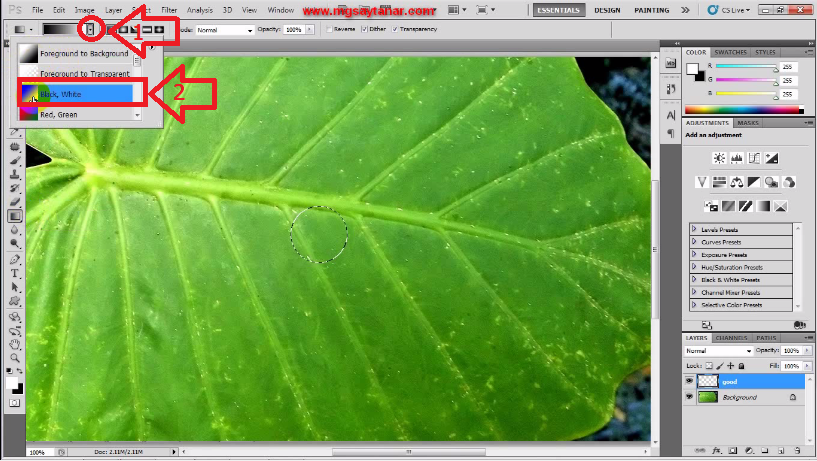
(၅)အေပၚကဆင့္ျပီးတာနဲ႔ ေအာက္က (၁)ပံုေလးမွာ (၁)မွ်ားျပထားသလိုျမင္ရမွာပါ၊ ျပီးရင္(၂)မွ်ားျပထားတဲ့မွ်ားေသးေလးကလစ္ျပီ (၃)မွ်ားေနရာက overlay ကိုေရြးေပးလိုက္ပါ၊ (၂)ပံုက (၁) မွ်ားျပထားသလိုျမင္ရျပီဆို (၂)မွ်ားျပထားတဲ့ေနရာကိုနိုပ္ျပီးၾကိုက္တဲ့စာေလးနိုပ္ျပီေဖာ္လို႔ရသလို (၃)မ်ွားေနက ကၽြန္ေတာ္တို႔ျပဳလုပ္ေနတဲ့ ေရစက္ layer ေလးကို (၂) ခ်တ္ကေခးလိုက္လဲရတယ္ ကလစ္လိုက္တာန႔ဲေဘာက္တစ္ခုတက္လာမွာပါ...
(၆)အေပၚကအဆင့္ေတြျပီးရင္ ေအာက္က (၁)ပံုေလးလိုေဘာက္ေပၚလာမွာ ေရစက္ ပံုေလးကိုခ်ိန္မွာပါ (၁)မွ်ားျပထားတဲ့ inner shadow ကိုေရြးပါ (၂) မွ်ားျပထားတဲ့ blend mode ေနရာမွာ (၃) မွ်ားျပထားတဲ့ Linear burn ေရြးပါ၊ ျပီးရင္(၂)ပံုမွာျပထားတဲ့ အကြက္မွာ ခ်ိန္ပါလိုခ်င္သလို ကၽြန္ေတာ္ခ်ိန္ထားသလိုလဲခ်ိန္နိုင္ပါတယ္...
(၇)အေပၚတိုင္းျပီးရင္ ေအာက္က (၁) ပံုေလးမွာ(၁) မွ်ားျပထားတဲ့ drop shadow ကိုနိုပ္ပါ ျပီးရင္ blend mode မွာ Linear burn ကိုေရြးပါ ျပီးရင္ (၂)ပံုမွာျပထားတဲ့ေနရာေတြမွာ လိုက္ခ်ိန္ပါ ကၽြန္ေတာ္ခ်ိန္ထားသလိုခိ်န္လဲရပါတယ္၊ ျပီးရင္ ok ေျဖေပးလိုက္ပါ.....
(၈)အေပၚကတိုင္းျပီးရင္ ေအာက္က(၁) ပံုေလးတိုင္ျမင္ရမွာပါ၊ျမင္ရတာနဲ႔ (၁)မွ်ားျပထားတဲ့ tool ကိုေရြးေပးထားပါ၊ ျပီရင္ (၂)ပံုေလးမွာ (၁)မွ်ားေနရာက ေအာက္ျပေနတဲ့ မွ်ားေသးေလးကို ကလစ္ျပီး(၂) မွ်ားျပထားတဲ့ေနရာမွာခ်ိန္ပါ ကိုလိုခ်င္တဲ့ အရြယ္အစားေပါ့ ခုဘာလုပ္မွာလဲဆိုေတာ့ ေရစက္ေပၚမွာအလင္းသက္ေလးတင္မလို႔ပါ  (၂)မွ်ားမွာခ်ိန္ျပီရင္ (၃)မွ်ားေနရာမွာ အဆင္ေျပတာေရြးထားလိုက္ပါ ျပီရင္ မွ်ားေသးေလးကလစ္ျပီးျပန္ပိတ္လိုက္ပါ....
(၉)အေပၚက အဆင့္ေတြျပီရင္ ေအာက္က(၁) ပံုေလးဆက္ၾကည့္ပါ (၁)မွ်ားျပထားတဲ့ေနရာေလးကလစ္ျပီး layer အသစ္တည္ေဆာက္ပါျပီးရင္(၂)မွ်ားျပထားသလိုျမင္ရမွာပါျပီးရင္ ေရစက္ေပၚမွာ ေမာက္္နဲ႔ ကိုက္အလင္းေပးခ်င္တဲ့ေနရာမွာ နိုပ္လိုက္ပါ၊ ျပီးရင္ (၂) ပံုမွာ ျပထားသလို မွ်ားေလးတိုင္ တည္ေဆာက္ထားတဲ့ layer ႏွသ္ခုကို စလက္ေပးရမွာျဖစ္တဲ့အတြက္ ကီးဘုပ္ေပၚမွ Shift+alt ကီကိုတြဲႏုိပ္ျပီး ကလစ္ေပးရင္ရပါတယ္၊ ပံုမွာျပထားသလိုရရင္ ေတာ့ ကီးဘုပ္ေပၚမွ ctrl+g ေလးကို တဲြႏိုပ္လိုက္ပါ.....
(၁၀)ကဲအေပၚကအဆင္ေတြျပီးရင္ ေအာက္ကအဆင့္ေတြ ေသခ်ာလိုက္ၾကည့္ေပးပါ ေရးျပထားတာသိပ္နားမလည္ရင္ေတာ့ video ဆက္ၾကည္ေပါ့ေနာ္ (၁)ပံုေလးမွာခုဏကအေပၚမွာ ေနာက္ဆံုး ctrl+g ေလးကို တြဲျပီးနိုပ္ခိုင္ထားလဲ့ပါတယ္ ေအာက္မွာ မွ်ားမျပထားတဲ့ ဒုတိယ group (1) ကိုျမင္ရမွာပါ ျပီးရင္ ပံုေလးကိုေမာက္ေထာက္ျပီး ကီးဘုပ္ေပၚမွ shift+alt ကိုတြဲနိုပ္ထားျပီးေဘးကိုေမာက္နဲ႔ဆြဲလိုက္ပါ (၂)မွ်ားျပထားသလိုျမင္ရမွာပါ ျပီးရင္ ပံုကိုၾကီးဖို႔ ကီးဘုပ္ေပၚမွ ctrl+t ေလးနိုပ္ေပးလိုက္ပါ အကြပ္ေလးတက္လာမွာပါ တက္လာရင္ ေထာင့္တစ္ေနရာကေန shift နိုပ္ထားျပီး ေမာက္နဲ႔ ဆြဲလိုက္ပါ၊ (၂) ပံုက (၁)မွ်ားျပထားသလိုျမင္ရမွာျဖစ္ပါတယ္ ျပီရင္(၁)မွ်ားျပထားတဲ့ပံုေလးကိုပဲ ခုဏလို  shift+alt ကိုတြဲနိုပ္ထားျပီးေဘးကိုေမာက္နဲ႔ဆြဲလိုက္ပါ ျပီးရင္ ပံုေသးခ်င္ရင္ ctrl+t နိုပ္ျပီး ခုဏေျပာခဲ့သလို ေသးနိုင္ၾကီးနိုင္ပါတယ္ ျပီးရင္(၂)ပံုေလးတိုင္ျမင္ရမွာပါ ......
(၁၁)အေပၚကတိုင္ျပီးရင္ ေအာက္က(၁)ပံုေလးၾကည့္ပါ (၂) မွ်ားမွာျပထားတဲ့ ေရစက္ ပံုအရြယ္တစ္ခုထပ္လုပ္မွာပါ လုပ္ဖို႔ မခတ္ပါဘူး အေပၚမွာျပခဲ့တဲ့တိုင္ပါပဲ (၂) မွ်ားျပထားတဲ့ အပံုေနရာက (၁)မွ်ားေနရာက Group 1 copy ကို စလက္ေပးျပီး ကီးဘုပ္မွ shift+alt တြဲနိုပ္ျပီ ေမာက္နဲ႔ ေဘးကိုဆြဲျပီးထားခ်င္တဲ့ေနရာမွာ ေနရာခ်ပါ ျပီးရင္(၂) ပံုေလးမွာျပထားတဲ့အတိုင္ (၁)မွ်ားျပထားတဲ့ ခုလုပ္လိုက္တဲ့ Group 2 copy မွာေအာက္ကိုျပေနတဲ့မွ်ားေသးေလးရွိပါတယ္ နိုပ္လိုက္ပါ ျပီးရင္ အဆင္.(၁)မွာလုပ္ခဲ့တဲ့ ေရပံုေလးကိုကလစ္ေပးလိုက္ပါ မသိရင္ မွ်ားျပထားတဲ့ေနရာမွာ စလက္ေပးလိုက္ပါ......
(၁၂)အေပၚကအဆင္ေတြလုပ္ျပီးရင္ ေအာက္က(၁)ပံုမွာျပထားသလို (၁)မွ်ာေလးလိုကလစ္ျပီး (၂) မွ်ား ေနရာကေန (၃) မွ်ားျပထားတဲ့ စာကိုေရြးေပးလိုက္ပါ (၂) ပံုေလးတိုင္းေဘာက္တက္လာမွာပါ၊ တက္လာရင္(၂) ပံုမွာျပထားသလို (၁) မွ်ားေနရာေရြးပါ ျပီးရင္(၂)မွ်ားျပထားသလို ေရစက္ေပၚမွာေမာက္တင္ပါ အကြက္ေလးေသးေနရင္ ကီးဘုပ္ေပၚမွ [ - ] နဲ႔ ၾကီးနိုင္ေသးနိုင္ပါတယ္ ပံုနဲ႔ ရြယ္တူအေနအထားၾကီးပါ ရျပီဆို ေမာက္နဲ႔ ကိုယ္လိုခ်င္တဲ့ေရစက္ အတြန္႔ေလးဆြဲလိုက္ပါ ၊ (၃) ပံုေလးတိုင္ျမင္ရမွာပါ.မိမိလိုခ်င္တဲ့ဒီဇိုင္းရရင္ Ok ေျဖလိုက္ပါ၊ မိမိလုပ္တာမွားခဲ့ရင္ ကီးဘုပ္ေပၚမွ ctrl+alt+z နဲ႔ အေနာက္ျပန္လွည့္ရပါတယ္ေနာ္.....
(၁၃)ကဲ အေပၚကတိုင္းအဆင့္ေတြျပီးရင္ ေအာက္က(၁)ပံုေလးတိုင္းျမင္ရမွာပါ ဒါဆို ကၽြန္ေတာ္တို႔လုပ္ေနတဲ့ ေရစက္ေလးဒီဇိုင္းျပီးသြားပါျပီ၊ ျပီးရင္အပံုေလးကိုသိမ္းဖို႔ (၂) ပံုမွာျပထားတဲ့အတိုင္ အဆင့္နဲ႔ သြားလိုက္ပါ၊ (၃) ပံုေလးလိုေဘာက္တက္လာရင္ အနီအကြပ္မွာ နမည္ေရးပါ အစမ္းအကြပ္မွာ ကၽြန္ေတာ္ျပထားတဲ့ jpeg ေ၇ြးေပးလိုက္ပါ..ဒီေလာက္ဆိုအားလံုးနားလည္မယ္လို႔ထင္ပါတယ္
သစ္ရြက္ဒီဇိုင္းလိုရင္ ေအာက္မွာေနာ္
video အသံဖိုင္ေလးၾကည္မယ္
===================
ခုလိုအားေပးတဲ့အတြက္ အထူးေက်းဇဴးတင္ပါေၾကာင္း ေျပာၾကားပါရေစ..ေမာင္ေစတနာ မွ နည္းပညာမ်ားအား မည္သူမဆို လြတ္လပ္စြာ ကူးယူသုံးစြဲနိဳင္ပါတယ္.က်ြန္ေတာ္တင္သမွ်ပိုစ့္ေတြ Facebook ကေနရယူခ်င္တယ္ဆိုရင္ ဒီမွာ Like ႏွိပ္ပါ။ မန္ဘာ၀င္ခဲ့ျခင္းျဖင့္ ပိုစ့္အသစ္တင္တိုင္း မိမိ Gmail ထဲကိုတိုက္ရိုက္ေရာက္ရွိမည္ျဖစ္ပါသည္။ ထို႔ေၾကာင့္မန္ဘာ၀င္ခဲ့ဖို႔ဖိတ္ေခၚပါတယ္။

PHOTO ဒီဇိုင္းျပဳလုပ္နည္း(2)

မဂၤလာပါ ဒီဇိုင္းတစ္မ်ိဳးနဲ႔ လွတဲ့ပံုဒီဇိုင္းျပဳလုပ္နည္း (၂) ကိုတင္ေပးလိုက္ပါတယ္ ကၽြန္ေတာ္လုပ္ထားတဲ့ပံုေလးတိုင္းလုပ္တက္ခ်င္ရင္ေတာ့ ေအာက္မွာ pdf စာအုပ္နဲ႔ video အသံဖိုင္ အျပည့္စံုတင္ေပးလားပါတယ္၊ လိုအပ္တဲ့ေဘာ္ေဘာ္ေတြ ေအာက္မွာေဒါင္းသြားနိုင္ပါတယ္
video အသံဖိုင္
==============


ဒီေနရာ မွာသြားပါ ေဒါင္ခ်င္ရင္ ဒီမွာ
pdf စာအုပ္ေဒါင္းရန္
================
ေၾကာျငာေလးကလစ္ေပးခဲ့ပါေနာ္ခ်စ္ေဘာ္ေဘာ္ေတြ ေက်းဇူးတင္ပါတယ္ ================================


photoshop နဲ႔ ဖိတ္စာဒီဇိုင္းလုပ္နည္း(၁) မဂၤလာပါ ေတာင္းဆိုလာတဲ့ေဘာ္ေဘာ္ေတြေကာလိုခ်င္ေနတဲ့ သူငယ္ခ်င္းေတြ ပါ ကၽြန္ေတာ္လုပ္ထားတဲ့ ဖိတ္စာဒီဇိုင္းနဲ႔ psd ဖိုင္နဲ႔အတူ လုပ္နည္းကိုပါ၊ တက္ထားသေလာက္ေလးရွင္းျပေပးလိုက္ပါတယ္၊ ကၽြန္ေတာ္လုပ္ထားတဲ့ ဆိုက္ကေတာ့ 6x4 ပါ သူငယ္ခ်င္းေတြေတာ့ လိုခ်င္တဲ့ ဆိုက္ကို အလြယ္ျပန္ျပဳျပင္ နိုင္ပါတယ္၊ ေနာက္တင္ေပးမယ့္၊ ဒီဇိုင္းေတြလဲရွိေနပါေသးတယ္၊ ကၽြန္ေတာ္ နည္းပညာ ေတြကို ဟုပ္သည္ျဖစ္ေစ မဟုပ္သည္ျဖစ္ေစ အျမဲအားေပးေနတဲ့ ေဘာ္ေဘာ္ေတြ အတြက္ ကၽြန္ေတာ္တက္နိုင္သ ေလာက္ ကူညီသြားေပးပါ့မယ့္၊ ဒီဇိုင္းေလးေတြေတာ့ေအာက္မွာၾကည့္ျပီး ၾကိဳတ္ရင္ လုပ္နည္း video အသံဖိုင္နဲ႔ အတူ အသင့္သံုး psd ဖိုင္ေတြလဲ ေဒါင္းသြားနိုင္ပါတယ္၊ ကူညီတဲ့ အေနနဲ႔ ေတာ့ မွ်ေဝေပးၾကပါလို႔ ေတာင္ဆိုခ်င္ပါတယ္၊ ကၽြန္ေတာ္ နမည္မပါရင္ေနပါ၊ မသိတဲ့ သူေတြ အလြယ္တက္ေစခ်င္တဲ့ စိတ္နဲ႔ နည္းပညာေတြ မွ်ေဝသူမို႔ပါ ၊ အားလံုးအတြက္ ေမာင္ေစတနာ ..... win နံပါတ္ယူဖို႔မေမ့ပါနဲ႔ သူငယ္ခ်င္း = www.mgsaytanar.com DOWNLOAD HERE ( PDS ) DOWNLOAD HERE (VIDEO)

Copy the BEST Traders and Make Money : http://bit.ly/fxzulu
photoshop နဲ႔ ဖိတ္စာဒီဇိုင္းလုပ္နည္း(၁) မဂၤလာပါ ေတာင္းဆိုလာတဲ့ေဘာ္ေဘာ္ေတြေကာလိုခ်င္ေနတဲ့ သူငယ္ခ်င္းေတြ ပါ ကၽြန္ေတာ္လုပ္ထားတဲ့ ဖိတ္စာဒီဇိုင္းနဲ႔ psd ဖိုင္နဲ႔အတူ လုပ္နည္းကိုပါ၊ တက္ထားသေလာက္ေလးရွင္းျပေပးလိုက္ပါတယ္၊ ကၽြန္ေတာ္လုပ္ထားတဲ့ ဆိုက္ကေတာ့ 6x4 ပါ သူငယ္ခ်င္းေတြေတာ့ လိုခ်င္တဲ့ ဆိုက္ကို အလြယ္ျပန္ျပဳျပင္ နိုင္ပါတယ္၊ ေနာက္တင္ေပးမယ့္၊ ဒီဇိုင္းေတြလဲရွိေနပါေသးတယ္၊ ကၽြန္ေတာ္ နည္းပညာ ေတြကို ဟုပ္သည္ျဖစ္ေစ မဟုပ္သည္ျဖစ္ေစ အျမဲအားေပးေနတဲ့ ေဘာ္ေဘာ္ေတြ အတြက္ ကၽြန္ေတာ္တက္နိုင္သ ေလာက္ ကူညီသြားေပးပါ့မယ့္၊ ဒီဇိုင္းေလးေတြေတာ့ေအာက္မွာၾကည့္ျပီး ၾကိဳတ္ရင္ လုပ္နည္း video အသံဖိုင္နဲ႔ အတူ အသင့္သံုး psd ဖိုင္ေတြလဲ ေဒါင္းသြားနိုင္ပါတယ္၊ ကူညီတဲ့ အေနနဲ႔ ေတာ့ မွ်ေဝေပးၾကပါလို႔ ေတာင္ဆိုခ်င္ပါတယ္၊ ကၽြန္ေတာ္ နမည္မပါရင္ေနပါ၊ မသိတဲ့ သူေတြ အလြယ္တက္ေစခ်င္တဲ့ စိတ္နဲ႔ နည္းပညာေတြ မွ်ေဝသူမို႔ပါ ၊ အားလံုးအတြက္ ေမာင္ေစတနာ ..... win နံပါတ္ယူဖို႔မေမ့ပါနဲ႔ သူငယ္ခ်င္း = www.mgsaytanar.com DOWNLOAD HERE ( PDS ) DOWNLOAD HERE (VIDEO)

Copy the BEST Traders and Make Money : http://bit.ly/fxzulu

pen tool ေလးသံုးျပီးဒီဇိုင္းလုပ္နည္း(၁)

မဂၤလာပါ photoshop ေလ့လာေနတဲ့ညီငယ္ေဘာ္ေဘာ္ေတြအတြက္ pen tool ေလးသံုးျပီးဒီဇိုင္းလုပ္နည္းေလးကိုတင္ေပလိုက္ပါတယ္ လိုအပ္တဲ့ညီငယ္ေတြက ေအာက္မွာ ပံုေတြနဲ႔ အတူအသံဖိုင္ေလးေတြလိုက္ၾကည့္ပါ....
မူရင္ပံုေလး
 ျပင္ျပီး
(၁)အရင္ကိုယ္လုပ္မယ့္ပံုကို ကိုယ္သံုးေနတဲ႔ Adobe Photoshop ကိုဖြင့္ပါ ျပီးရင္ file>open သြားျပီး လုပ္မယ့္ပံုေလးဆြဲထည့္ပါ၊ ေရာက္လာရင္ ေအာက္ကပံုေလးၾကည့္ပါ၊ ပံုမွာပါလာတဲ့ မလိုခ်င္တဲ့ စာေတြ ကိုျဖတ္မွာပါ၊ ျဖတ္ဖို႔ (၁)ပံုမွာျပထားတဲ့ (၂)မ်ွားေနရာေလးရြးေပးျပီး (၁)မွ်ားမွာျပထားတဲ့စာကို ဝိုင္းလိုက္ပါ၊
(၂) ပံုေလးတိုင္းပါ ျပီးေမာက္ေလးနဲ႔ဆြဲျပီ အေရာင္တူေနရာမွာေနရာခ်ေပးလိုက္ပါ (၃)ပံုမွာျပထားတဲ့ (၂)မွ်ားလိုပါ.ျပီးရင္ေမာက္နဲ႔ ပံုတစ္ေနရာကလစ္လိုက္ပါ စလက္ျပေနတဲ့ အကြပ္ေလးေျပာက္သြားမွာပါ...
(၂)အေပၚကအဆင့္ေတြျပီးရင္ ေအာက္က(၁) ပံုေလးလိုျမင္ရမွာပါ၊ ဒါဆိုရင္ (၁)မွ်ားျပထားတဲ့ေနရာမွာေမာက္နဲ႔ တစ္ခ်တ္နိုပ္ေပးလိုက္ပါ layer တစ္ခုေပၚလာမွာပါ (၂) မွ်ားျပထားသလိုေလးပါ၊ (၃)မွ်ားေနရာက pen tool  ေလးေရြးေပးလိုက္ပါ၊ ျပီးရင္(၂) ပံုေလးဆက္ၾကည့္ပါ (၁)မွ်ားျပထားသလို ကိုယ္စဆြဲမယ့္ေနရာမွာ ေမာက္နဲ႔နိုပ္လိုက္ပါ ျပီး(၂)မွ်ားျပထားသလို ေနာက္တစ္ေနရာမွာ ေမာက္တစ္ခ်တ္ထပ္ကလစ္ျပီး ေမာက္နဲ႔ အနည္းငယ္ဆြဲျပီး အကုန္ပံုေလးလုပ္ပါ ၊ ကိုယ္လိုခ်င္သလိုရရင္ေတာ့ (၃)ပံုေလးလို ေနာပ္တစ္ေနရာမွာေမာက္ေထာက္ျပီး ခုနလို ေမာက္နဲဆြဲျပီး လိုခ်င္သေလာက္ ဆြဲလိုက္ပါ၊ ကိုယ္လုပ္ခ်င္တဲ့ေနရာထိကို အေပၚမွာေျပခဲ့သလိုလိုက္လုပ္ေပးလိုက္ပါ....
(၃)အေပၚကတိုင္းျပီးရင္ေအာက္ကပံုေလးတိုင္ျမင္ရမွာပါ၊ (၂) ပံုေလးၾကည့္ပါ မွ်ားျပထားတဲ့ tool ေလးေရြးေပးပါ၊ ျပီရင္  (၃) ပံုမွာျပထားတဲ့ (၁)မွားေနရာက ေအာက္ဆိုက္မွ်ားေသးေလးကို ကလစ္ျပီး (၂) မ်ွားေနရာမွာ ကိုယ္လိုခ်င္သေလာက္ခ်ိန္ပါ ကၽြန္ေတာ္ခ်ိန္ထားသလို ခ်ိန္လဲရပါတယ္၊ (၃)မွ်ားမွာျပထားတဲ့အဝိုင္းေလးေတြမွာအဆင္ေျပေစေကာင္ေလးေရြးရမွာပါ ကၽြန္ေတာ္သေတာ့ ပထမဆံုးအဝိုင္းေလးပဲေရြးထားပါတယ္၊ျပီရင္ ေအာက္ဆိုက္မွ်ားေသးေလးကို ျပန္ကလစ္ပါ....
(၄)အေပၚတိုင္းျပီးရင္ ေအာက္(၁)ပံုမွာျပထားတဲ့ (၁)မွ်ားေနရာ က pen tool ျပန္ျပီကလသ္ေပးပါ ျပီးရင္ပံုမွာကိုယ္လုပ္ထားတဲ့ မ်ဥ္ေၾကာင္းေပၚမွာ ေမာက္ေထာက္ျပီး ဘာခလုပ္နိုပ္ပါ ျပီးရင္ေပၚလာတဲ့ေဘာက္မွာ stroke path ကိုေရြးေပးပါ၊ (၂)ပံုမွာျပထားတဲ့ေဘာက္အေသးေလးတက္လာရင္ (၁)မွ်ားျပထားတဲ့ tool မွာ brush ကိုေရြးျပီး (၂)မွ်ားေနရာမွာ အမွတ္ေလးေပးျပီး ok ေျဖေပးလိုက္ပါ၊ (၃) ပံုေလးလိုျမင္ရျပီဆို (၁)မွ်ားေနရာက fx ေနရာမွာကိုျပီး ၾကိုက္တဲ့စာနိုပ္ရသလို (၂) မွ်ားမွာျပထားတဲ့ တည္ေဆာက္ထားတဲ့ layer ေလးကိုႏွစ္ခ်တ္ကလစ္လိုက္ရင္လဲရပါတယ္၊ ေျပာရမယ္ဆို ကိုယ္လုပ္ထားတဲ့ဒီဇိုင္းကို အေရာင္ျပင္မလို႔ပါ၊
(၅)အေပၚကအဆင့္ေတြျပီရင္ ေအာက္က(၁)ပံုေလးတိုင္ျမင္ရမွာပါ ျပီးရင္(၂)ပံုေလးမွာ (၁)မွ်ားျပထားတဲ့ အကြပ္မွာ လိုခ်င္သေလာက္ၾကိဳတ္သေလာက္ လိုက္ကလိရပါတယ္(၂)မွ်ားျပထားတဲ့ အကြက္မွာလဲ မိမိလိုခ်င္တဲ့အေရာင္ေတြခ်ိ္န္နိုင္ပါတယ္ (၃) ပံုမွာေတာ့ ကၽြန္ေတာ္ခ်ိန္ထားတာ အမွက္ျပထားတဲ့ေရာသံုးခုပါ၊ ကၽြန္ေတာ္ အမွန္ခ်စ္ေပးထားတဲ့ ေနရာသံုးေနရာမွာျပင္ၾကည့္လဲရပါတယ္..အေသစိတ္ျပင္တာမျပတာအၾကိုတ္ခ်င္းမတူလို႔ပါ၊ ဒါေၾကာင့္ မိမိၾကိဳက္တဲ့ too ေလးေတြခ်ိန္ျပီ ok ေျဖေပးလိုက္ပါ...
(၆) အေပၚကအဆင့္ေတြျပီးရင္ ေအာက္ကပံုမွာျပထားသလို (၁)မွားနဲ႔ ပံုေလးနည္းနည္းၾကီးျပီး အေသးစိတ္(၂)မွ်ားျပထားတဲ့ ခဲျဖတ္ tool ေလးနဲ႔ မလိုခ်င္တဲ့ေနရာေတြလိုက္ျဖက္လိုက္ပါ၊ ရျပီဆိုရင္ (၂) ပံုမွာျပထားသလို အေျပာက္ေသးတဲ့ မ်ဥ္ေၾကာင္းကို ေျဖာတ္ဖို႔ (၁)မွ်ားျပထားတဲ့ pen tool ကိုေရြးျပီ မ်ဥ္းေၾကာင္းေပၚမွာေမာက္ေထာက္ျပီး ညာခလုပ္ႏိုပ္ ေပၚလာတဲ့ စာမ်က္ႏွာမွာ delete path ကိုေျဖေပးလိုက္ပါ၊ ဒါဆို အားလံုးျပီးပါျပီ၊ ပံုသိမ္းဖို႔ file>save as>jpeg နဲ႔ သိမ္းနိုင္ပါတယ္၊ နားမလည္ေသးတဲ့ ေဘာ္ေဘာ္ေတြက ေက်းဇူးျပဳျပီး video အသံဖိုင္ေလးၾကည့္ေပးပါလို႔ ေျပာလိုက္ပါရေစ၊ video ေလးမွာ အပိုစုေလးေတြပါျပထားေပးပါတယ္.......
video အသံဖိုင္
========================
ခုလိုအားေပးတဲ့အတြက္ အထူးေက်းဇဴးတင္ပါေၾကာင္း ေျပာၾကားပါရေစ..ေမာင္ေစတနာ မွ နည္းပညာမ်ားအား မည္သူမဆို လြတ္လပ္စြာ ကူးယူသုံးစြဲနိဳင္ပါတယ္.က်ြန္ေတာ္တင္သမွ်ပိုစ့္ေတြ Facebook ကေနရယူခ်င္တယ္ဆိုရင္ ဒီမွာ Like ႏွိပ္ပါ။ မန္ဘာ၀င္ခဲ့ျခင္းျဖင့္ ပိုစ့္အသစ္တင္တိုင္း မိမိ Gmail ထဲကိုတိုက္ရိုက္ေရာက္ရွိမည္ျဖစ္ပါသည္။ ထို႔ေၾကာင့္မန္ဘာ၀င္ခဲ့ဖို႔ဖိတ္ေခၚပါတယ္။