oo

  • iiii

Wednesday, June 15, 2016

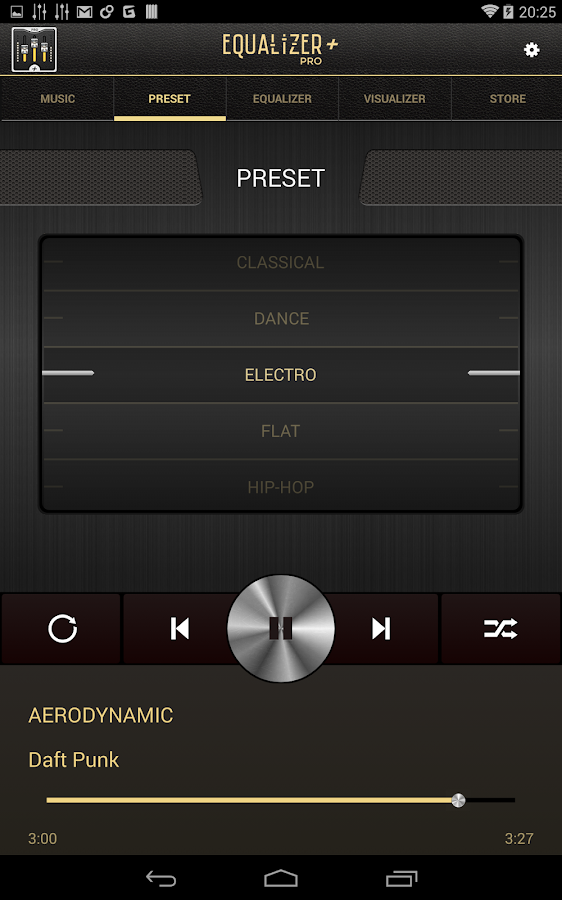
♪ Sound Effect ေပါင္းမ်ားစြာပါ၀င္တဲ့ - Equalizer mp3 Player Volume IAP Unlocked v1.0.1 APK ♫


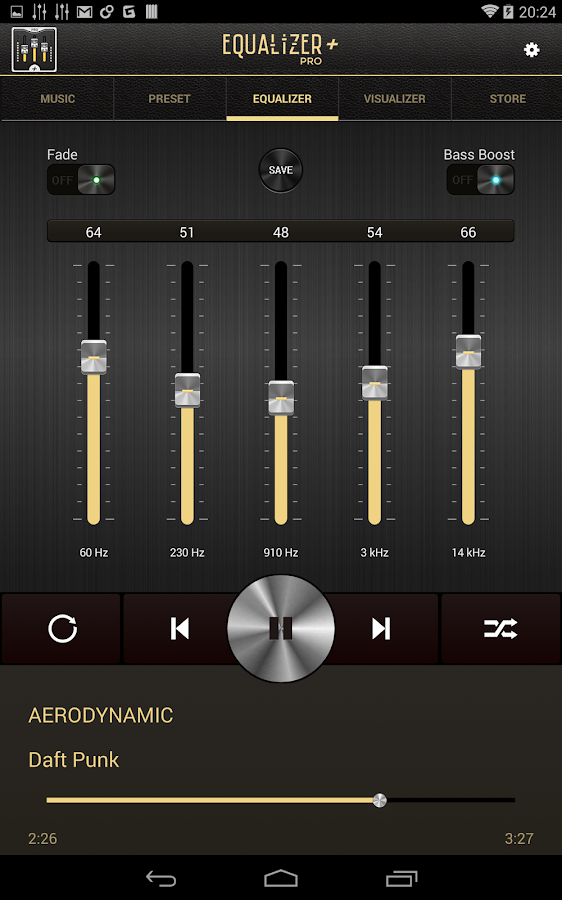
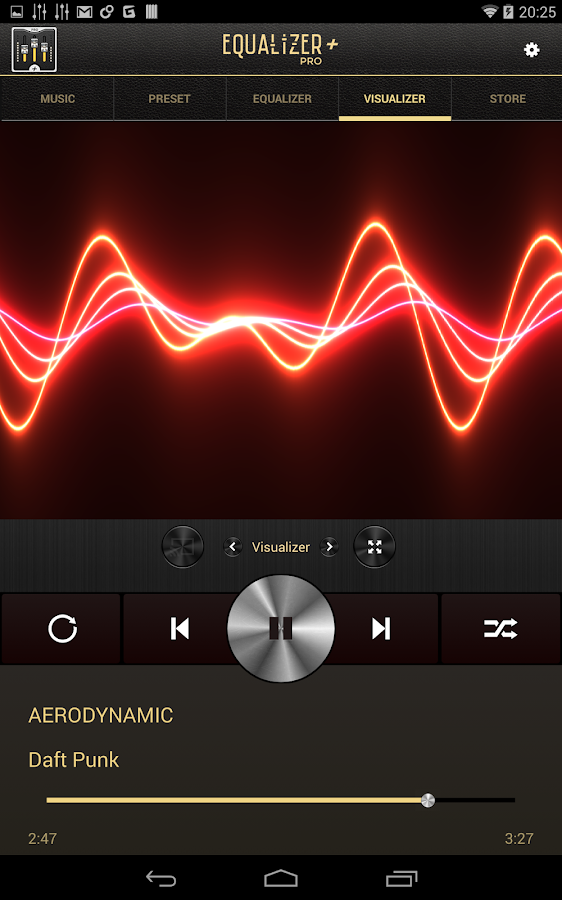
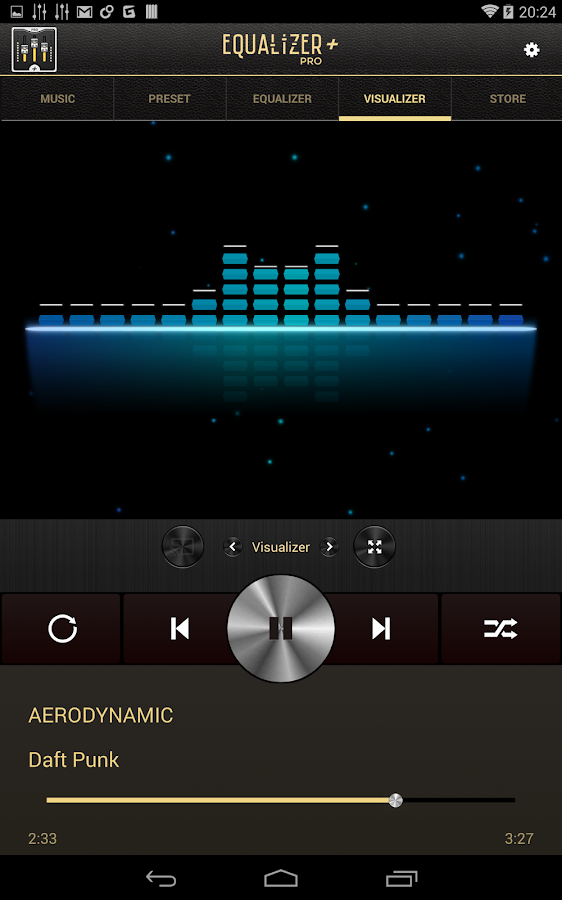
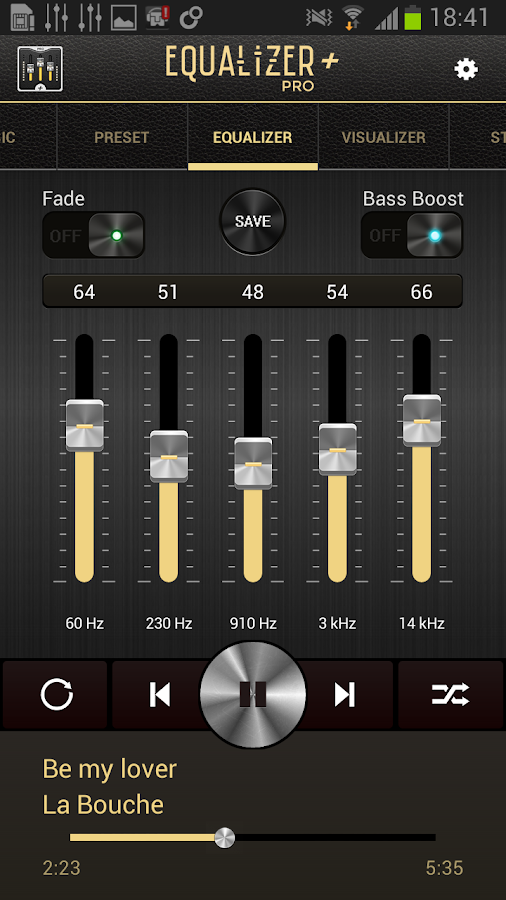
သီခ်င္းနားေထာင္တာ၀ါသနာပါသူမ်ားအတြက္ Sound Effect ေပါင္းမ်ားစြာကိုစိတ္ၾကိဳက္ ခ်ိန္ညွိ ႏိုင္တဲ့ Android Player ေလးတစ္ခုတင္ေပးလိုက္ပါတယ္ဗ်ာ။ Equalizer ဆိုတဲ့အတိုင္းပါဘဲ မိမိနားေထာင္တဲ့ သီခ်င္း နဲ႕လိုက္ဖက္ညီမယ့္ Sound Effect 13မ်ိဳးကိုစိတ္ၾကိဳက္ေရြးခ်ယ္ျပီးနားေထာင္ႏိုင္ပါတယ္ဗ်ာ။ Acoustic , Classical , Dance , Electro , Flat , Folk , Hip-Hop , Jazz , Latin , Metal , Pop , R&B , Rock စတဲ့ Sound Effect ေတြျဖစ္ပါတယ္ဗ်ာ ။ ကၽြန္ေတာ္ သီခ်င္းတစ္ပုဒ္ထဲကို အျခား Music Player ေတြနဲ႕ယွဥ္ျပီး နားေထာင္ၾကည့္ျပီးပါျပီ။ အခု တင္ေပးထားတဲ့ Equalizer + Pro နဲ႕နားေထာင္ရတဲ့ သီခ်င္းအသံကပိုျပီး အရသာရွိပါတယ္ဗ်ာ။ Android OS 2.3.3 ႏွင့္အထက္ဖုန္းမ်ားမွာ အသံုးျပဳႏိုင္မွာျဖစ္ပါ တယ္ဗ်ာ။

Equalizer + Pro (Music Player) - screenshot      Equalizer + Pro (Music Player) - screenshot

Equalizer + Pro (Music Player) - screenshot      Equalizer + Pro (Music Player) - screenshot

Equalizer + Pro (Music Player) - screenshot    

**  Step-1.ေအာက္က Download Button ကိုႏွိပ္လိုက္ပါ
**  Step-2. "5sec". ေလာက္ေစာင္႕ေပးပါ။

**  Step-3. "  << SKIP AD >>   ".ကိုႏွိပ္ေပးပါ။
**  Step-4. Download Link က်လာပါလိမ္႕မယ္။
**  အဆင္ေျပပါေစဗ်ာ။

Tuesday, June 14, 2016

အင္တာနက္ကြန္နက္ရွင္မရွိဘဲ NET Framework 3.5 အင္စေတာလုပ္ျခင္း)

Install .NET Framework 3.5 in Window 8 offline (Window 8 မွာ အင္တာနက္ကြန္နက္ရွင္မရွိဘဲ NET Framework 3.5 အင္စေတာလုပ္ျခင္း)

6:12 PM - By Saw Linux 0

Window 8 မွာ အင္တာနက္ကြန္နက္ရွင္မရွိဘဲ NET Framework 3.5 အင္စေတာလုပ္နည္းေလးပါ။ က်
ေနာ့္ကိုေမးေမးေနၾကတယ္။ NET Framework 3.5 ဟာ internet connection ရွိတဲ့ေနရာမွာအဆင္ေျပ
ေပမယ့္ internet connection မရွိတဲ့ေနရာမွာ ဘယ္လိုအင္စေတာလုပ္ရမလဲ။

internet connection ရွိတဲ့ေနရာမွာ NET Framework 3.5 အင္စေတာ့ အပ္ဒိတ္လုပ္နည္းေတြကို ျပီးခဲ့ပို႔
စ္တစ္ခုမွာ က်ေနာ္ေရးခဲ့ပါျပီး လိုအပ္ရင္လိုက္ရွာၾကည့္ပါ။ Window 8 မွာ ဒီ NET Framework 3.5 မပါ
သည့္အတြက္ေၾကာင့္ ၀င္းဒိုးတင္ျပီးတဲ့အခါ ဒါကိုမလုပ္ထားရင္ ေဆာ့၀ဲပရိုဂရမ္ေတြကို ထည့္သြင္းလို႔အ
ဆင္မေျပပါဘူး။ Window 8 မွာ အဓိကျပႆနာကဒါပါပဲ။

ကဲ...ဒါဆိုေတာ့ internet connection မရွိတဲ့ေနရာမွာ NET Framework 3.5 အင္စေတာထည့္သြင္းနည္း
ကိုေလ့လာရေအာင္...
က်ေနာ္တို႔ရွိထားရမွာက မိမိတင္ထားတဲ့ Window 8 disk DVD ေခြတစ္ေခြရွိရပါမယ္။ iso image file နဲ႔
mount လုပ္ျပီးအင္စေတာနည္းကိုေတာ့ က်ေနာ္မျပေတာ့ပါဘူး။ ရႈပ္သြားမွာစိုးလို႔။

၁။ Window 8 disk DVD ကို DVD Drive မွာထည့္လိုက္ပါ။
၂။ command prompt ကို As Administrator နဲ႔ဖြင့္လိုက္ပါ။ ေအာက္ပါ command မ်ားကိုရိုက္ထည့္ပါ။
ျပီးေတာ့ Enter ။ ခဏေစာင့္လိုက္ရင္ ျပီးတဲ့အခါ ကြန္ပ်ဴတာကို Restart

dism /online /enable-feature /featurename:NetFx3 /All /Source:F:\Sources\sxs /LimitAccess

 F: ဆိုတဲ့ေနရာမွာ မိမိ dvd Drive ရဲ႕ letter ကိုေရြးပါ။

အထက္ပါ command line မ်ားကိုရိုက္ထည့္ရတာအဆင္မေျပဘူးဆိုရင္ bat ဖိုင္နဲ႔လုပ္တဲ့နည္းကိုဆက္
ေလ့လာရေအာင္...
၁။ notepad ကိုဖြင့္လုိက္ပါ။ အထက္ပါ command line မ်ားကိုေကာ္ပီယူျပီး notepad မွာ paste လုပ္ပါ။
၂။ F: ဆိုတဲ့ေနရာမွာ မိမိ dvd Drive ရဲ႕ letter ကိုေရြးျပီးျပင္ပါ။
၃။ ေနာက္ျပီး notepad menu က file>Save As ကိုႏွိပ္ျပီး သိမ္းမည့္ေနရာ ၊ သိမ္းမည့္အမည္မွာ .bat
ဥပမာ (netframe 3.5.bat) လို႔ေပးျပီး ေအာက္ကြက္က Save As Type တြင္ All File ကိုေရြးျပီး Save
လုပ္လိုက္ပါ။
၄။ အဲဒီ .bat ဖိုင္ကို Right Click ကိုေထာက္ျပီး “Run as Administrator” နဲ႔ Run လိုက္ပါ။

အဲဒါဆို command prompt ကိုေဘာက္စ္ေပၚလာျပီး  NET Framework 3.5 အင္စေတာလုပ္တာေတြ႕
ရမွာျဖစ္ပါတယ္။
 
မိနစ္အနည္းၾကာလွ်င္ NET Framework 3.5 အင္စေတာလုပ္တာျပီးသြားမွာျဖစ္ပါတယ္။ ျပီးလွ်င္ ကြန္ပ်ဴတာ ကို Restart

ref : http://techygiene.com/easiest-way-to-install-net-framework-3-5-in-window-8-offline/

အဆင္ေျပၾကပါေစ...
 ေစာလင္းနက္စ္
Tags:

Monday, June 13, 2016

အမက (၂၃ )ေက်ာင္းသားေဟာင္းမ်ားအာစရိယပူေဇာ္ပြဲ ၂၀၁၆ BY -SHAN LAY

Internet Download Manager [IDM] ကို အစ အနပါမက်န္ေအာင္ Uninstall ျပဳလုပ္နည္း


\
 ၁#. Task bar မွ Tray icon ထဲက IDM ကို Exit လုပ္ပါ။   

     
  ၂#. Control Panel  > Uninstall Programs  မွ  Internet Download Manager ကို
             Right-Click  > Uninstall  >  Next  > Uninstall လုပ္ပါ။


 Restart ခ်ေပးဖို႔ အသိေပး Message Box တတ္လာရင္  X  ကို ႏွိပ္ျပီး ပိတ္လိုက္ပါ..။

 ၃#. Win Logo + R  ကို ႏွိပ္ျပီး  Run Box  ကိုေခၚပါ...
            REGEDIT  ကို ေရးထည့္ျပီး  Enter ေခါက္လိုက္ပါ။

 ၄#. HKEY_CURRENT_USER  >  Software  ကိုသြားပါ....
                    DownloadManager  ကိုေတြ႕ေအာင္ရွာပါ  ေတြ႕ရင္ Right-Click ေထာက္ျပီး   Delete လုပ္ပစ္ပါ။
 ၅#. စက္ကို  Restart  ခ်ေပးလိုက္ပါ။

======@@@======

 Restart ခ်ျပီးလို႔ စက္ျပန္တတ္လာရင္
==============
 ၆#.  My Computer > C: > Program File  (သို႔မဟုတ္)  Program File (x86)  မွ  Internet Download Manager  ဆိုတဲ႔ Folder ကို Delete  လုပ္ပစ္ပါ။
Internet Download Manager [IDM] ကို စက္မွာ အစ အနပါမက်န္ေအာင္
 Uninstall ျပဳလုပ္ျခင္း ျပီးပါျပီ..။


========@@@@@=======
ေရးထားတာကို သိပ္နားမလည္ဘူးျဖစ္ေနရင္ ေအာက္ Video ေလးကို ၾကည့္ျပီးလုပ္ႏိုင္ပါတယ္။

အဆင္ေျပလိမ့္မယ္လို႔ ေမွ်ာ္လင့္ပါတယ္ခင္မ်
ခင္မင္လွ်က္
 Post by: WKK
 http://www.winkabarkyaw.net

Saturday, June 11, 2016

‎ psd ေကာ png ႏွစ္လုလံုးပါတယ္ဗ်ာ ၾကိဳက္တဲ႔ ဟာကိုသံုးပါေနာ္
frame ေလးပါ ေအာက္မွာယူသြားလိုက္ပါေနာ္....
http://adf.ly/1b54tO

Friday, June 10, 2016

ကဲဒါေလးေတြကေတာ့
ေရႊေရာင္ေဘာင္ေလးေတြပါ
တရားပြဲ ဂုဏ္ျပဳလႊာ
စသျဖင့္အသံုးျပဳနိုင္ပါတယ္
လိုအပ္လွ်င္ယူထားလိုက္ၾကပါ
http://download1638.mediafire.com/…/Golden+artistry+photo+f…
LikeShow more reactions
Comment
ဖိတ္စာမွာအသံုးျပဳဖို႔အတြက္ပါ
လိုအပ္လွ်င္ down ထားလိုက္ပါဗ်ာ
http://download1503.mediafire.com/…/lovely+heart+clipart.rar
Comment